
Khi nhắc đến việc chỉnh sửa video, hầu hết chúng ta đều nghĩ đến những phần mềm như Premiere Pro, After Effects, DaVinci Resolve hay CapCut. Các công cụ này đều hoạt động theo mô hình quen thuộc: kéo thả, chỉnh sửa trên timeline và xuất video.
Tuy nhiên, trong vài năm gần đây, một xu hướng hoàn toàn mới đang dần trở nên phổ biến trong cộng đồng lập trình viên: viết video bằng code.
Thay vì thao tác bằng chuột, bạn mô tả toàn bộ video bằng React Component, sau đó để chương trình tự động render thành video hoàn chỉnh.
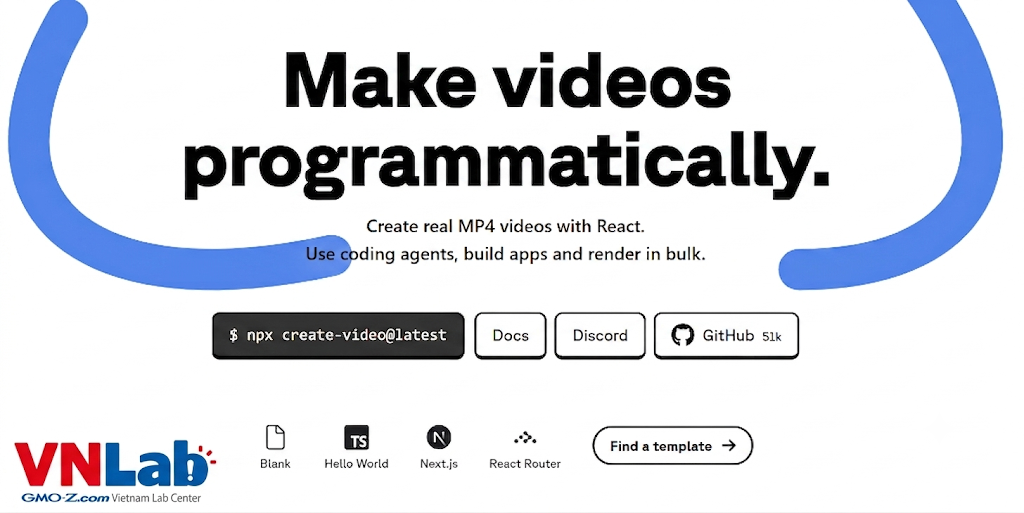
Framework nổi bật nhất cho cách tiếp cận này chính là Remotion.
Remotion là gì?
Remotion là một framework mã nguồn mở cho phép xây dựng video bằng React, TypeScript, HTML và CSS.
Thay vì sử dụng timeline như các phần mềm chỉnh sửa truyền thống, Remotion coi mỗi video là một ứng dụng React.
Bạn có thể sử dụng toàn bộ kiến thức quen thuộc của Web Development:
- React Component
- Props
- State
- Tailwind CSS
- SVG
- Canvas
- Animation
- npm packages
để xây dựng video.
Sau khi hoàn thành, Remotion sẽ render thành:
- MP4
- GIF
- PNG Sequence
- WebM
với chất lượng rất cao.
Khác biệt lớn nhất: Video cũng chỉ là React Component
Nếu đã từng viết React, đoạn code sau sẽ rất quen thuộc.
export const MyVideo = () => {
  return (
    <AbsoluteFill>
      <Background />
      <Title />
      <Subtitle />
      <Avatar />
    </AbsoluteFill>
  );
};
Không có khái niệm timeline hay layer như Premiere.
Mỗi thành phần của video chỉ đơn giản là một React Component.
Ví dụ:
- Logo
- Tiêu đề
- Hình nền
- Biểu đồ
- Subtitles
- Avatar
đều có thể tái sử dụng giống hệt component trong một ứng dụng web.
Điều này mở ra khả năng xây dựng các thư viện component dành riêng cho video, tương tự như cách chúng ta xây dựng Design System cho giao diện web.
Remotion render video như thế nào?
Đây là phần thú vị nhất của Remotion.
Thực tế, video chỉ là một chuỗi hình ảnh được phát liên tục.
Ví dụ:
- 30 FPS nghĩa là mỗi giây có 30 hình
- 60 FPS nghĩa là mỗi giây có 60 hình
Một video dài 10 giây ở 30 FPS sẽ gồm:
30 × 10 = 300 frame
Remotion không làm việc theo "thời gian", mà làm việc theo frame.
Trong mỗi lần render, Remotion sẽ biết chính xác mình đang ở frame thứ bao nhiêu.
const frame = useCurrentFrame();
Giá trị có thể là:
0
1
2
...
299
Sau đó React sẽ render lại component dựa trên giá trị frame hiện tại.
Có thể hình dung đơn giản:
React(frame = 0)
↓

Frame 0

React(frame = 1)
↓

Frame 1

React(frame = 2)
↓

Frame 2
Sau khi render xong tất cả các frame, Remotion sẽ ghép chúng lại thành video.
Mọi animation đều được tính toán từ frame
Giả sử bạn muốn một đoạn text chạy từ bên phải sang bên trái trong 2 giây.
Nếu video chạy ở 30 FPS thì:
2 giây = 60 frame
Remotion cung cấp hàm interpolate.
const frame = useCurrentFrame();

const x = interpolate(
    frame,
    [0, 60],
    [800, 0]
);
Điều này có nghĩa:
| Frame | Vị trí |
|---|---|
| 0 | 800 px |
| 30 | 400 px |
| 60 | 0 px |
Bạn không cần tự tính toán từng frame.
Remotion sẽ tự nội suy (interpolation) để tạo chuyển động mượt mà.
Chính vì mọi animation đều được tính từ frame nên việc tạo:
- Fade In
- Fade Out
- Zoom
- Rotate
- Scale
- Motion Graphics
đều rất trực quan.
Sequence – Timeline bằng code
Trong Premiere, bạn kéo các clip vào timeline.
Trong Remotion, timeline được mô tả bằng React.
<Sequence from={0}>
    <Intro />
</Sequence>

<Sequence from={90}>
    <Content />
</Sequence>

<Sequence from={300}>
    <Ending />
</Sequence>
Đoạn code trên có nghĩa:
- Intro bắt đầu từ frame 0
- Content bắt đầu từ frame 90
- Ending bắt đầu từ frame 300
Toàn bộ timeline được quản lý bằng code.
Điều này mang lại lợi thế rất lớn:
- Có thể dùng vòng lặp để sinh nhiều scene.
- Có thể hiển thị scene dựa trên dữ liệu từ API.
- Có thể tạo video với độ dài khác nhau chỉ bằng cách thay đổi dữ liệu đầu vào.
Render video phía sau diễn ra như thế nào?
Khác với suy nghĩ của nhiều người, Remotion không quay màn hình trình duyệt.
Quá trình render diễn ra như sau:
React Components
        │
        ▼
Headless Chrome
        │
        ▼
Render từng Frame
        │
        ▼
PNG Images
        │
        ▼
FFmpeg
        │
        ▼
MP4
Nói cách khác:
- Remotion mở một trình duyệt Chrome chạy ngầm.
- Render từng frame giống như render một trang web.
- Xuất từng frame thành ảnh PNG.
- Dùng FFmpeg ghép toàn bộ ảnh thành video MP4.
Nhờ vậy Remotion có thể render:
- Full HD
- 2K
- 4K
- 60 FPS
một cách ổn định.
Vì sao React lại phù hợp để tạo video?
Thoạt nhìn, React là thư viện để xây dựng giao diện.
Nhưng nếu để ý kỹ, một video thực chất cũng là tập hợp của nhiều thành phần giao diện:
- Text
- Hình ảnh
- Icon
- Chart
- Avatar
- Waveform
- Subtitle
Mỗi thành phần đều có:
- Vị trí
- Kích thước
- Animation
- Thời gian xuất hiện
Đó cũng chính là những gì React làm rất tốt.
Việc tận dụng hệ sinh thái React giúp lập trình viên có thể tái sử dụng rất nhiều thư viện hiện có như:
- Tailwind CSS
- Framer Motion
- D3.js
- Chart.js
- Three.js
- SVG Animation
để tạo ra những video có giao diện hiện đại mà không cần học thêm một công cụ chỉnh sửa mới.
Kỷ nguyên AI Agent: Từ viết code sang tạo video bằng prompt
Ban đầu, Remotion hướng đến lập trình viên.
Muốn tạo video, bạn phải tự viết toàn bộ React Component.
Ngày nay, với sự phát triển của các AI Agent, vai trò của lập trình viên đang dần thay đổi.
Thay vì viết từng dòng code, bạn chỉ cần đưa ra yêu cầu:
"Hãy tạo video giới thiệu sản phẩm dài 1 phút với giọng đọc nữ, phụ đề và hình minh họa."
AI sẽ tự động:
- Viết kịch bản.
- Chia scene.
- Sinh mã React cho Remotion.
- Tạo giọng đọc bằng ElevenLabs hoặc OpenAI TTS.
- Tìm hoặc sinh hình ảnh.
- Ghép tất cả thành video hoàn chỉnh.
Remotion đóng vai trò như engine render video, còn AI chịu trách nhiệm xây dựng nội dung và cấu trúc video.
Một pipeline tạo video bằng AI
Một workflow phổ biến hiện nay có thể được mô tả như sau:
Prompt của người dùng
          │
          ▼
OpenAI / Gemini / Claude
          │
          ▼
Kịch bản + JSON mô tả các scene
          │
          ▼
ElevenLabs hoặc OpenAI TTS
          │
          ▼
File giọng đọc
          │
          ▼
Remotion
          │
          ▼
Render MP4
Thay vì chỉnh sửa thủ công từng video, toàn bộ quy trình có thể được tự động hóa, giúp tạo ra hàng trăm hoặc hàng nghìn video chỉ từ dữ liệu đầu vào.
Khi nào nên sử dụng Remotion?
Remotion đặc biệt phù hợp với các bài toán cần tạo video hàng loạt hoặc tạo video từ dữ liệu:
- Video AI tự động.
- Video tin tức.
- Video TikTok hoặc YouTube Shorts.
- Video quảng cáo được cá nhân hóa.
- Video báo cáo dữ liệu.
- Video đào tạo nội bộ.
- Video giới thiệu sản phẩm.
- Video tạo từ nội dung CMS.
Ngược lại, nếu mục tiêu là dựng phim, MV hoặc các dự án cần chỉnh sửa thủ công với nhiều hiệu ứng điện ảnh, các phần mềm như Premiere Pro hay DaVinci Resolve vẫn là lựa chọn phù hợp hơn.
Kết luận
Remotion không chỉ là một thư viện tạo video bằng React, mà còn đại diện cho một cách tư duy mới: coi video là một sản phẩm phần mềm có thể lập trình, tái sử dụng và tự động hóa.
Khi kết hợp với AI Agent và các mô hình ngôn ngữ lớn (LLM), Remotion trở thành nền tảng mạnh mẽ để xây dựng các hệ thống tạo video tự động, từ video marketing, video đào tạo đến các nội dung cá nhân hóa ở quy mô lớn.
Đối với lập trình viên, việc học Remotion không chỉ giúp mở rộng kỹ năng sang lĩnh vực xử lý đa phương tiện, mà còn mở ra cơ hội xây dựng các ứng dụng AI Video Generation – một xu hướng đang phát triển rất nhanh trong những năm gần đây.